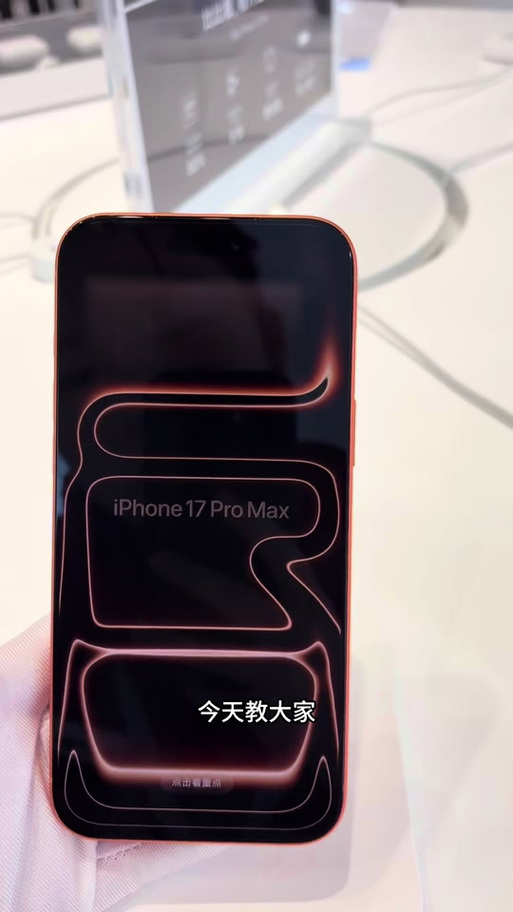
苹果17截屏主要有三种方法:一是同时按住侧边按钮与音量加键;二是通过辅助触控的小圆点功能操作;三是利用Siri语音指令说出“截屏”即可快速完成。这些方式均基于系统内置功能,便捷高效。
立即下载在日常使用苹果设备的过程中,截屏功能扮演着不可或缺的角色。无论是保存重要信息、分享趣事,还是进行工作记录,截屏都成为我们的必备操作。然而,苹果设备的默认截屏设置或许无法完全满足所有用户的个性化需求,特别是在需要调整截屏行为或优化截屏体验时。本文将深入介绍如何更改苹果设备的截屏设置,帮助用户实现更高效、更便捷的操作体验。
苹果设备的截屏功能虽然简单,但在某些场景下,用户可能希望对其进行个性化调整。例如,修改截屏的快捷方式、调整截屏保存路径、开启或关闭截屏声音,甚至设定特殊的截屏行为。为了满足这些多样化需求,一些专业的第三方工具和系统设置方法应运而生。本文重点介绍苹果系统内置的设置途径,以及结合第三方应用实现更深层次的定制方案,旨在帮助用户轻松掌握截屏的个性化配置,提升日常使用的效率和体验。
苹果设备自带的截屏功能虽简单直观,但界面设计偏向原生系统,操作逻辑较为固定。而通过高级设置或第三方工具,用户可以享受到更加丰富的交互体验。例如,界面布局更加友好,操作流程更符合个人习惯,甚至可以实现一些系统层面无法达到的功能。特别是在性能表现方面,优化后的设置不会影响设备的流畅度,反而能带来更顺畅的使用体验。此外,部分工具还支持多语言界面,方便不同地区的用户操作。
想要修改苹果设备的截屏设置?以下步骤将为你详细讲解操作流程:
一、通过系统设置调整:
二、借助第三方应用实现深度定制:
三、同步设备设置:
如果你拥有多台苹果设备,可以在“iCloud”中开启“设置同步”功能,确保截屏设置在所有设备上一致。路径为:设置 > Apple ID > iCloud > 选择对应的同步选项。
通过以上步骤,你可以灵活地调整苹果设备的截屏行为,打造符合个人习惯的操作流程,提升工作和生活的效率。
科技宅小王:“之前总是忘记截完屏后怎么快速保存,现在用辅助触控自定义快捷键,操作顺畅多了,极大提高了效率。”
设计狮阿杰:“我喜欢用第三方应用来管理截图,路径更清晰,裁剪和标注也更方便,推荐给需要频繁截图的设计师。”
生活达人小美:“调整截屏的保存路径后,文件整理变得井井有条,再也不用翻半天找截图了,太实用了。”
数码控小李:“系统内的设置虽然简单,但不够灵活。通过第三方工具后,截屏变得更智能,功能也更丰富。”
苹果粉丝小陈:“希望苹果未来可以增加更多个性化的截屏选项,现在的设置还算基本,但已经能满足我的日常需求了。”



