首页
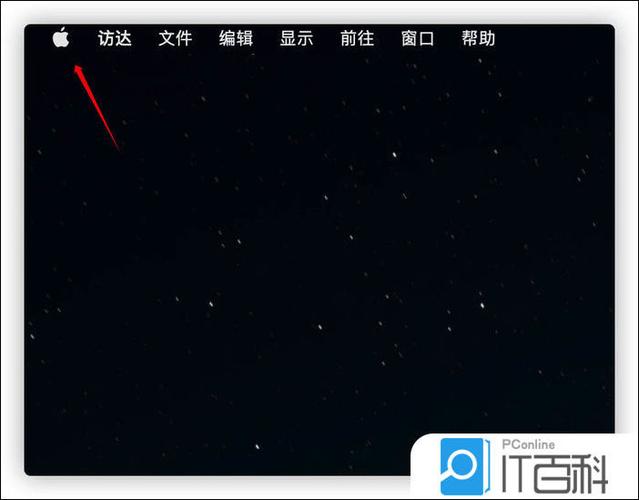
想要让你的Mac桌面更简洁、沉浸感更强?隐藏菜单栏是个好办法!只需进入系统设置,在“控制中心”中找到“菜单栏自动隐藏”选项并开启,即可让菜单栏仅在鼠标移近时显示。你也可以通过第三方工具如Bartender或Hidden Bar实现更灵活的隐藏。欢迎下载相关教程或工具,轻松打造纯净工作环境!
热门专辑
儿童帐号的注册方法
阿里云如何实名认证
QQ连麦打游戏为什么游戏没有声音
漫蛙漫画最新官网版在线
安全员考试题库免费下载
Microsoft Office 安装包
菜单栏太宽时,可通过以下方法调整: 1. **系统设置**:在系统偏好设置(Mac)或任务栏设置(Windows)中调整图标显示方式,如隐藏不常用图标。 2. **精简图标**:移除或折叠冗余程序图标,保留常用功能。 3. **分辨率调整**:适当提高屏幕分辨率,增加横向空间。 4. **第三方工具**:使用工具(如Bartender for Mac)自动管理图标,节省空间。 5. **重启资源管理器**:Windows系统可重启资源管理器,临时恢复默认宽度。 根据系统灵活尝试,以优化视觉与操作体验。
系统功能栏隐藏是一款允许用户自定义和自动隐藏操作系统桌面任务栏或系统栏的桌面优化工具。通过智能识别使用场景,它能够在全屏办公、观影或游戏时自动隐藏功能栏,为用户提供更专注和无干扰的屏幕使用体验。该软件合法支持多系统平台,注重用户隐私与安全,不涉及任何非授权修改,旨在帮助用户高效管理桌面空间,提升工作效率和视觉舒适度。
欢迎下载“表格怎么隐藏开始菜单栏”!这是一款专为办公人群打造的实用工具,能够帮助你在使用表格软件时轻松隐藏开始菜单栏,让界面更加简洁清爽,操作更高效。无论是处理数据还是制作报表,都能让你专注于内容本身,告别繁琐干扰。软件操作简单,一键即可完成设置,兼容多种表格版本,满足你的日常办公需求。现在就下载体验吧,让表格处理变得更轻松、更专业!
Mac菜单栏图标删除通常有两种方法。对于大多数应用图标,可直接点击并拖出菜单栏,释放后图标即会消失并伴随“移除”提示。若拖拽无效,可进入“系统设置”-“控制中心”,在相关模块(如蓝牙、音量等)中找到“在菜单栏中显示”选项并关闭。部分第三方应用需在其设置内取消菜单栏显示。重启后图标一般不再出现。
《mac顶部菜单栏添加》是一款允许用户在Mac系统菜单栏自由添置实用工具的应用。它通过官方渠道提供丰富的Widget插件,如天气、日历与系统监控等,帮助用户高效定制个性化菜单栏布局,从而提升工作效率与操作便捷性。该软件完全遵循苹果开发规范,确保安全稳定的使用体验。
欢迎下载“Office菜单栏自动隐藏”工具!这款小巧实用的插件专为Office用户打造,能够智能隐藏菜单栏,让你的工作界面更加简洁清爽。只需简单设置,菜单栏即可在不需要时自动隐藏,鼠标悬停或点击时快速呼出,既不占用屏幕空间,又不影响操作效率。无论是写文档、做表格还是制作演示文稿,都能享受更宽广的编辑视野。立即下载体验,让Office办公更加专注高效!
“Word菜单栏自动隐藏”是一款提升操作界面简洁度的办公辅助工具。它允许用户在使用Microsoft Word时自动隐藏顶部菜单栏,最大化编辑区域以优化视野与专注度。用户可通过简单设置或快捷操作随时唤出完整菜单,兼顾效率与功能完整性,适用于需要沉浸式文档处理的办公场景。
当macOS菜单栏不显示镜像图标时,通常意味着屏幕镜像或扩展显示功能未能正常激活。这可能是由于未正确连接外部显示器、兼容性问题或系统软件故障所致。用户可检查物理连接、重启设备,或在“系统偏好设置”的“显示器”选项中手动配置。此问题通常不涉及硬件损坏,通过常规排查即可恢复。
《UG12菜单栏隐藏方法》是正版NX 12软件的用户界面自定义操作指南。用户可通过软件内置的个性化设置,灵活调整菜单栏的显示或隐藏状态。具体操作步骤为:进入“首选项”菜单,选择“用户界面”选项,在布局设置中即可根据使用习惯快捷管理菜单栏的可见性。该功能助于优化工作区域,提升设计效率,是正规软件使用的常用技巧。
麒麟系统菜单栏不见了:这是指用户在使用麒麟操作系统时,桌面顶部的默认菜单栏突然隐藏或消失的常见问题。该情况通常由意外操作、系统设置更改或软件冲突导致,并非系统故障。用户可通过系统设置中的“桌面”或“任务栏”选项重新启用显示,亦可通过恢复默认配置或重启图形界面快速解决。