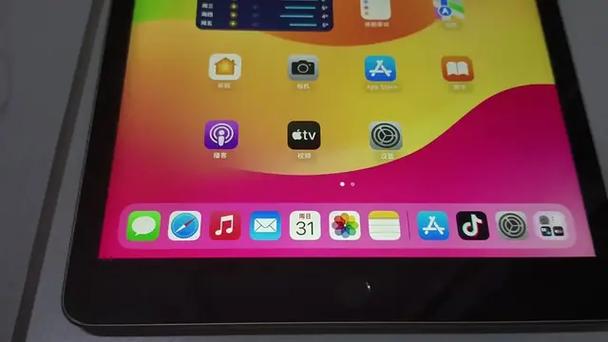
iPad输入法浮动后如何调回原始状态?只需在浮动键盘上双指捏合,即可恢复全键盘模式。若无法操作,可长按键盘左下角图标或进入“设置—通用—键盘”重新调整。浮动键盘虽方便单手打字,但习惯全键盘的用户常被困扰。本教程将手把手教你快速还原,告别误触烦恼。欢迎下载体验,轻松掌握iPad输入法切换技巧!
立即下载在数字化生活中,输入法作为我们日常交流的基础工具,扮演着至关重要的角色。如何高效、便捷地调整和切换输入法,成为许多用户关心的问题。本软件专为多输入法环境设计,旨在帮助用户快速实现输入法的调节、切换和个性化设置,解决繁琐操作和界面不友好的痛点。无论是在办公、学习还是休闲娱乐中,都能为用户提供流畅的输入体验,让文字输入变得更加顺畅自然。
软件在界面设计上追求简洁直观,操作流程明晰,用户无需繁琐学习即可上手。其独特之处在于交互设计的流畅性,采用优化算法确保切换输入法时无延迟,提升整体使用体验。此外,软件提供丰富的个性化设置,包括主题皮肤、快捷键映射和词库管理,让用户可以根据自己的偏好打造专属的输入环境。界面布局合理,支持悬浮调节面板,用户可以在任何应用中快速调节输入法参数,极大提升工作和生活的便利性。
第一步,下载安装软件。访问官网或可信软件下载平台,下载对应操作系统版本的安装包,按照提示完成安装流程。安装完成后,启动软件,会弹出引导界面,建议先进行基础设置。
第二步,配置快捷键。进入“设置”菜单,找到“快捷键”选项,可以根据个人习惯自定义切换输入法的快捷组合。例如,将“Ctrl + Shift”设为输入法切换快捷键,确保不与其他软件冲突。保存设置后,即可使用新快捷键进行快速切换。
第三步,调节输入参数。点击“调节面板”或悬浮工具栏,选择需要调整的输入法,进行如切换布局、调整词库、开启/关闭拼音提示等操作。面板提供实时预览,操作后效果立刻呈现,方便用户快速找到理想状态。
第四步,管理词库和个性化设置。进入“词库管理”界面,可以添加、删除或导入自定义词库,提升输入准确性。还可以设置皮肤主题,改变界面风格,打造属于自己的输入环境。
第五步,使用中遇到问题时,点击“帮助”或“常见问题”页面,获取详细操作指南或联系客服支持。定期更新软件,确保获得最新的功能和优化体验。
科技宅小王:“这个输入法调节工具真是我的救星!以前调节繁琐,现在一键搞定,效率提升了不少。”
设计狮阿杰:“界面很友好,操作逻辑清晰,尤其喜欢可以自定义快捷键,完全符合我的使用习惯。”
白领李小姐:“多平台同步功能太方便了,无论在电脑还是手机上,都能保持一致的输入体验。”
程序猿小张:“词库管理很实用,添加自定义词条后输入更精准,工作效率明显提高。”