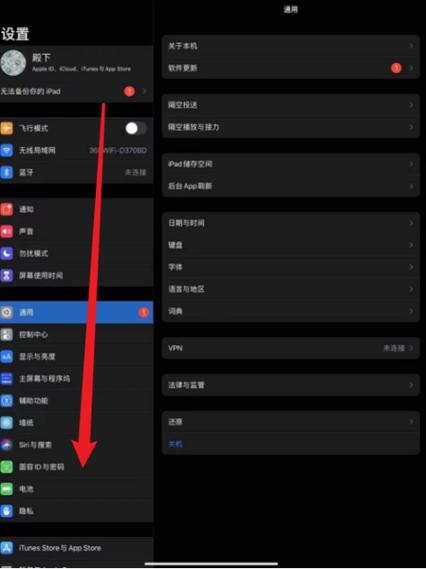
调节屏幕休眠时间很简单。以Windows系统为例:右键桌面空白处,选择“显示设置”,进入“电源和睡眠”选项,在“屏幕”一栏下找到“在使用电池电源的情况下,经过以下时间后关闭”和“在接通电源的情况下,经过以下时间后关闭”,点击下拉菜单即可选择所需时长,如1分钟、5分钟、10分钟或从不。Mac系统则打开“系统偏好设置”,点击“节能”或“电池”,拖动“显示器睡眠”滑块调整时间。手机端通常在“设置—显示—休眠”中修改。根据使用习惯设置合适时间,既能省电又能保护屏幕。
调节屏幕休眠时间很简单。以Windows系统为例:右键桌面空白处,选择“显示设置”,进入“电源和睡眠”选项,在“屏幕”一栏下找到“在使用电池电源的情况下,经过以下时间后关闭”和“在接通电源的情况下,经过以下时间后关闭”,点击下拉菜单即可选择所需时长,如1分钟、5分钟、10分钟或从不。Mac系统则打开“系统偏好设置”,点击“节能”或“电池”,拖动“显示器睡眠”滑块调整时间。手机端通常在“设置—显示—休眠”中修改。根据使用习惯设置合适时间,既能省电又能保护屏幕。