

欢迎下载《Excel怎样退出打印预览》!在Excel中,打印预览是检查表格排版的好帮手,但有时用户会困在预览界面找不到退出方法。其实只需点击顶部“关闭打印预览”按钮,或按键盘上的Esc键,即可一键返回编辑模式。本教程将详细演示两种最快退出方式,并附加常见卡顿问题的解决技巧,助你提升办公效率。立即下载,轻松掌握这个小技能,让Excel操作更流畅!
欢迎下载《Excel怎样退出打印预览》!在Excel中,打印预览是检查表格排版的好帮手,但有时用户会困在预览界面找不到退出方法。其实只需点击顶部“关闭打印预览”按钮,或按键盘上的Esc键,即可一键返回编辑模式。本教程将详细演示两种最快退出方式,并附加常见卡顿问题的解决技巧,助你提升办公效率。立即下载,轻松掌握这个小技能,让Excel操作更流畅!
欢迎下载“打印文件预览怎样修改”!这是一款专为需要调整打印预览效果的用户打造的实用指南。无论您是想修改打印文件的分页、边距,还是调整字体、图片显示,本指南都能为您提供清晰易懂的操作步骤和技巧。通过它,您可以轻松掌握打印预览的修改方法,避免打印错误,节省时间和纸张。立即下载,让打印变得更加高效便捷!
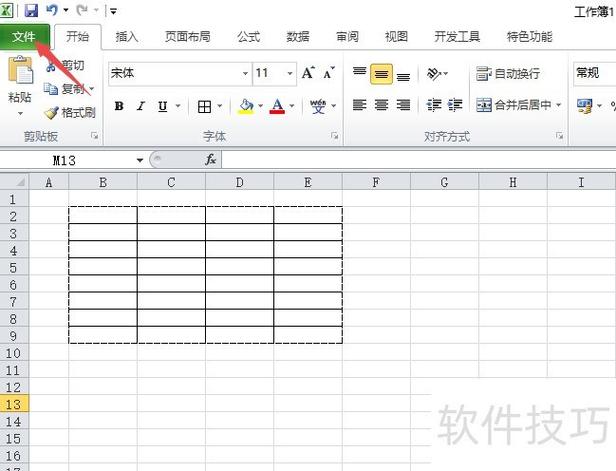
欢迎了解“打印预览很小怎样调”相关功能!针对打印预览显示较小的问题,建议您使用正规办公软件的打印设置选项进行调整。通常在“页面布局”或“打印设置”中可找到缩放比例、预览模式等调节功能,帮助您优化视图大小与打印效果。请务必通过官方渠道下载正版软件,确保安全与功能完整性。

欢迎下载“excel表格怎样看打印预览”!本教程为您详细讲解Excel中查看打印预览的多种方法,包括快捷键Ctrl+P、文件菜单中的打印选项,以及如何调整页面设置、缩放比例和页边距,确保打印效果符合预期。无论您是办公新手还是进阶用户,都能轻松掌握,避免打印出错,节省时间和纸张。立即下载,让您的Excel打印工作更加高效便捷!

表格打印后蓝线怎样退出?这是许多用户在使用Excel或WPS时遇到的常见问题。蓝线通常表示分页预览或打印区域边界,只需在页面布局中取消“分页预览”视图,或调整打印区域设置即可轻松解决。本指南将详细演示关闭蓝线的多种方法,帮助您恢复干净整洁的表格界面。欢迎下载学习,快速掌握实用技巧!

欢迎使用“Excel怎样调出预览虚线”实用指南!本教程通过简洁步骤,帮您快速掌握Excel中页面预览虚线的显示技巧。无论是调整打印布局,还是优化分页效果,只需跟随操作,即可轻松调出虚线,让表格排版更清晰。立即下载,提升您的Excel效率,告别打印错位烦恼!

《excel打印预览怎么截图》是一款专注于提升办公效率的软件工具。它能帮助用户便捷地捕获Excel打印预览界面的完整视图,并将其保存为高清图像。该工具操作直观,无需复杂设置,可直接在预览界面一键完成截图,适用于制作操作指南、保存页面布局或工作汇报等场景,是财务、行政等办公人员的实用助手。