
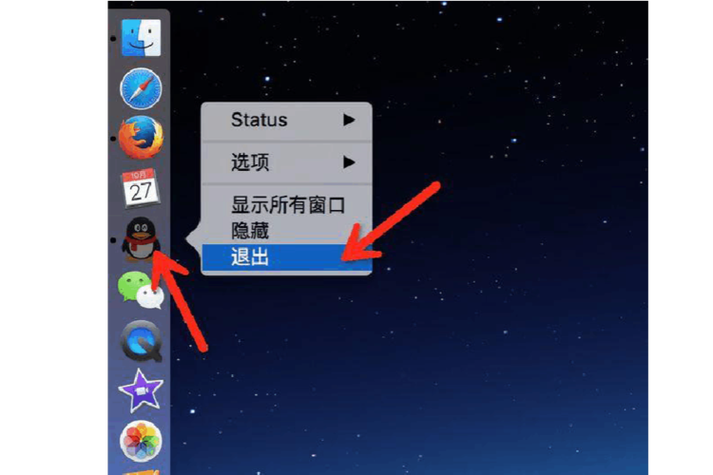
《关闭窗口的步骤》为您提供最清晰、最实用的窗口管理指南。无论您是电脑新手还是效率达人,都能从中找到适合自己的方法。告别混乱桌面,只需简单几步,就能快速关闭多余窗口,让操作更流畅。内容简洁易懂,步骤一目了然,随时随地轻松学习。立即下载,享受高效便捷的数字体验吧!
《关闭窗口的步骤》为您提供最清晰、最实用的窗口管理指南。无论您是电脑新手还是效率达人,都能从中找到适合自己的方法。告别混乱桌面,只需简单几步,就能快速关闭多余窗口,让操作更流畅。内容简洁易懂,步骤一目了然,随时随地轻松学习。立即下载,享受高效便捷的数字体验吧!

产品名:ps的关闭窗口没有了 这是用户在使用Adobe Photoshop时遇到的界面显示问题,通常指窗口控制按钮(如关闭、最小化)意外消失。此状况多由软件故障、窗口模式设置或系统兼容性引起,并非软件功能缺陷。用户可通过检查“窗口”菜单中的屏幕模式、重置首选项或更新显卡驱动等正规操作来解决,确保获得Adobe官方正版软件的完整稳定体验。

关闭百度窗口的步骤 关闭百度网页窗口可通过点击浏览器右上角叉形按钮实现。若需关闭整个浏览器程序,请在任务栏右键点击图标选择“关闭窗口”或使用快捷键Alt+F4。此外,可在任务管理器中结束浏览器进程以确保完全退出。建议通过官方渠道下载正版浏览器保障操作稳定性与网络安全。

产品名“一次关闭所有打开的窗口”旨在提升多任务管理效率。该功能通常由系统工具或正规桌面软件提供,允许用户通过快捷键或托盘菜单一键结束所有非必要前台窗口,快速释放系统资源并回归整洁桌面,适用于需要定期清理工作区的办公场景。建议通过操作系统内置功能或官方认证的实用工具安全实现此需求。

《关闭右侧任务窗格的步骤》 关闭右侧任务窗格可通过软件界面设置实现。以Office系列为例,依次点击“视图”选项卡,在“显示”组中取消勾选“任务窗格”或点击窗格右上角的关闭按钮即可。不同软件操作类似,均需通过合法授权版本的功能菜单完成,确保操作合规安全。建议使用正版软件以获得稳定支持与更新。
欢迎下载《关闭无痕浏览的步骤》!这份实用指南详细介绍如何在主流浏览器中关闭无痕模式,帮助您恢复常规浏览记录。无论您是误开了无痕窗口,还是想管理隐私设置,都能从清晰的步骤说明中快速找到答案。文档结构简洁,操作指引直观,适合所有电脑用户。立即下载,轻松掌握关闭无痕浏览的方法,让您的上网体验更加自在。感谢您的关注,希望这份资料对您有所帮助!